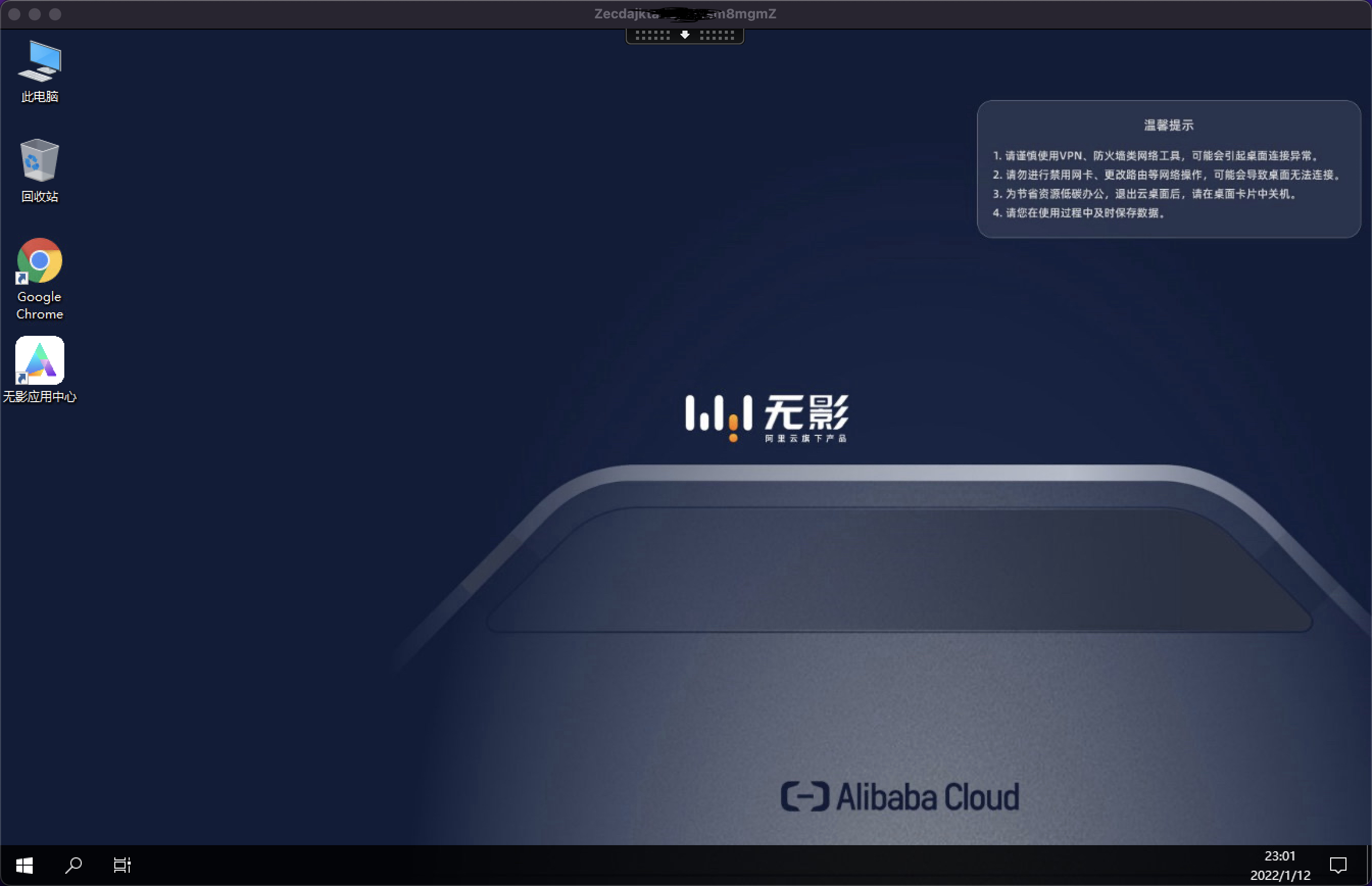

作为一名资深电商商家,日常工作中经常需要处理各种文件传输任务,将桌面文件复制到阿里云Linux系统中是一个常见的需求,以下是一篇关于如何将桌面文件从Linux系统复制到目录的文章,希望能对大家有所帮助。

了解Linux系统文件结构
在开始操作之前,我们需要了解Linux系统的文件结构,Linux系统的文件结构主要分为以下几个层级:
1、根目录(/):系统中的所有文件和目录都从根目录开始。
2、用户目录(/home):存放所有用户的个人文件。
3、应用程序目录(/usr):存放系统中的应用程序。
4、系统目录(/etc):存放系统配置文件。
5、系统临时文件目录(/tmp):存放临时文件。
登录阿里云Linux系统
我们需要登录到阿里云Linux系统,可以通过SSH客户端远程登录到服务器,以下是使用SSH客户端登录的步骤:
1、打开SSH客户端,如PuTTY。
2、输入阿里云服务器的IP地址和端口号。
3、输入登录账号和密码,登录到Linux系统。
将桌面文件上传到Linux系统
登录到Linux系统后,我们可以使用以下方法将桌面文件上传到服务器:
1、使用FTP(File Transfer Protocol)上传:通过FTP客户端将桌面文件上传到Linux服务器,需要安装FTP服务器,然后在客户端输入服务器的IP地址、端口号、用户名和密码进行连接。
2、使用SCP(Secure Copy)上传:SCP是一种安全的数据传输协议,可以在Linux系统之间安全地传输文件,在终端输入以下命令:
scp /path/to/local/file username@server_ip:/path/to/remote/directory
/path/to/local/file 是本地文件路径,username 是阿里云服务器的登录账号,server_ip 是服务器的IP地址,/path/to/remote/directory 是远程服务器上的目标目录。
3、使用rsync工具上传:rsync是一种高效的文件同步工具,可以实现增量同步,在终端输入以下命令:
rsync -avz /path/to/local/file username@server_ip:/path/to/remote/directory
-avz 参数表示归档模式、详细输出和压缩数据。
将文件从Linux系统复制到目录
在Linux系统中,我们可以使用以下命令将文件复制到指定目录:
1、使用cp命令:
cp /path/to/source/file /path/to/destination/directory
/path/to/source/file 是源文件路径,/path/to/destination/directory 是目标目录路径。
2、使用mv命令:
mv /path/to/source/file /path/to/destination/directory
mv命令不仅可以将文件复制到指定目录,还可以实现文件重命名。
验证文件复制结果
在完成文件复制操作后,我们可以使用以下方法验证文件是否成功复制到目标目录:
1、使用ls命令查看目标目录中的文件列表:
ls /path/to/destination/directory
2、使用cat命令查看文件内容:
cat /path/to/destination/directory/file_name
通过以上步骤,我们就可以将桌面文件从Linux系统复制到指定目录了,希望这篇文章能对大家有所帮助。
© 版权声明
文章版权归作者所有,未经允许请勿转载。
相关文章



官方正版
🔔独立IP防关联!
💻远程桌面安全加倍!
✅正版系统直接使用!
立即使用
扫码领会员